音楽をやっている方は、ご自身のウェブサイトライブやイベントの告知・Web運営をどのようにしているのでしょうか。Facebook Pageは便利だけどいまいち浸透してないし、Twitterでは流れてしまうので固定の情報が必要…となるとWordPressで告知をされている方が多いのではないかと思います。とはいえ、通常の投稿だとリンクしたりとか、Google Mapを貼ったりとか、終わったページが残ってしまったりとか、なかなか面倒です。
- カレンダーで本文に表示したい
- 本日以降のイベントを表示したい(終わったイベントは消したい)
- Googleカレンダーと連動できたら便利
このへんがWordPressのプラグイン「All-in-One Event Calendar by Time.ly」で実現しそうだったので、まだあまり運用していないですが、以下にプラグインの紹介と設定方法をメモします。
表示イメージ
こんなかんじでカレンダーを表示できます。わりと綺麗です。色も変えられます。
アジェンダ(一覧)
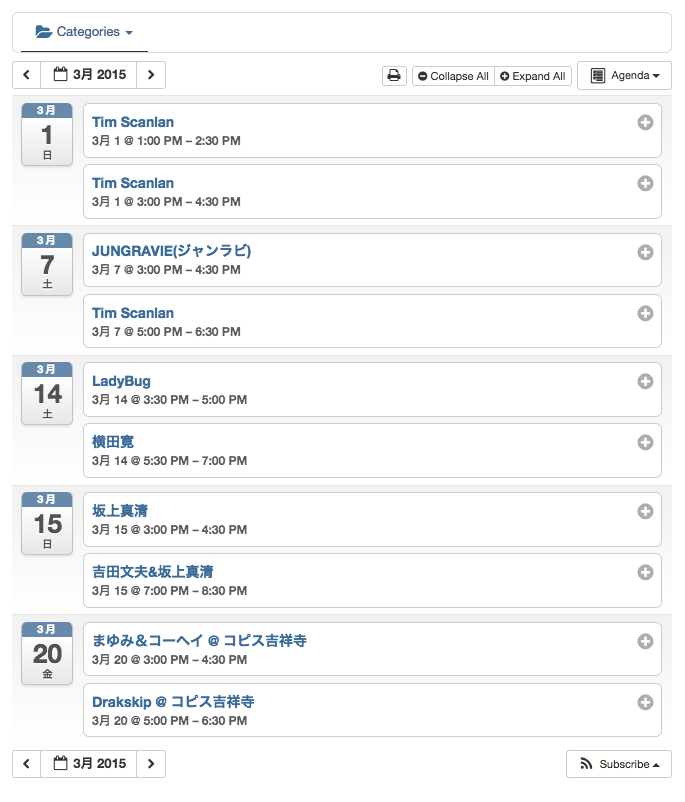
月間カレンダー
週間カレンダー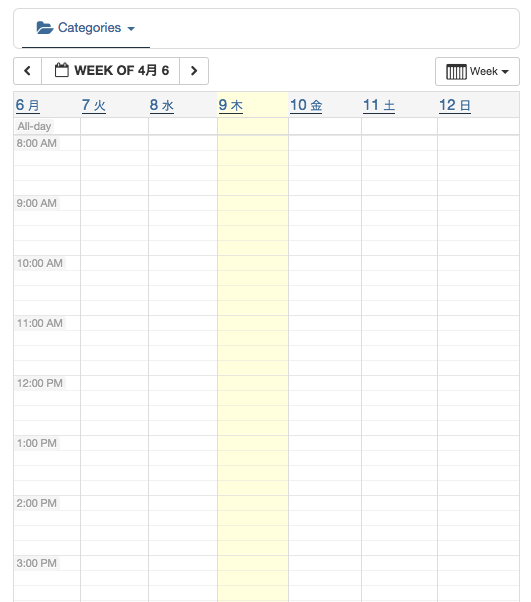 日別
日別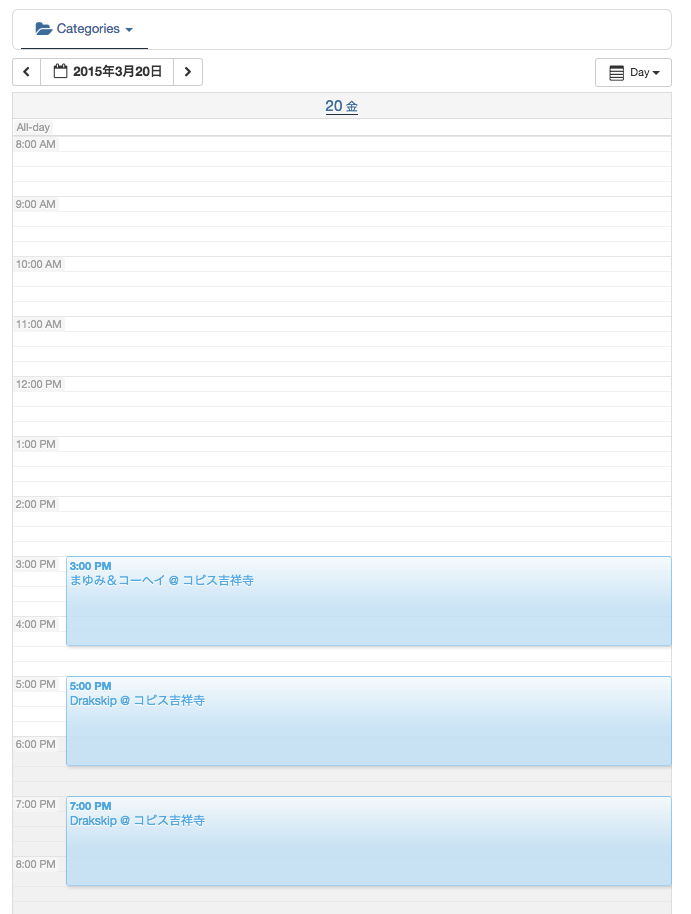
インストールと管理画面
プラグイン > 新規追加 で「All-in-One Event Calendar by Time.ly」を検索し、インストールして有効化します。
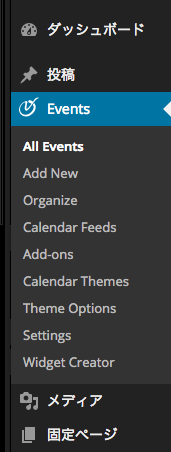
まずは管理画面にログインすると、左メニューの投稿の下にEventsというメニューが追加されています。
設定
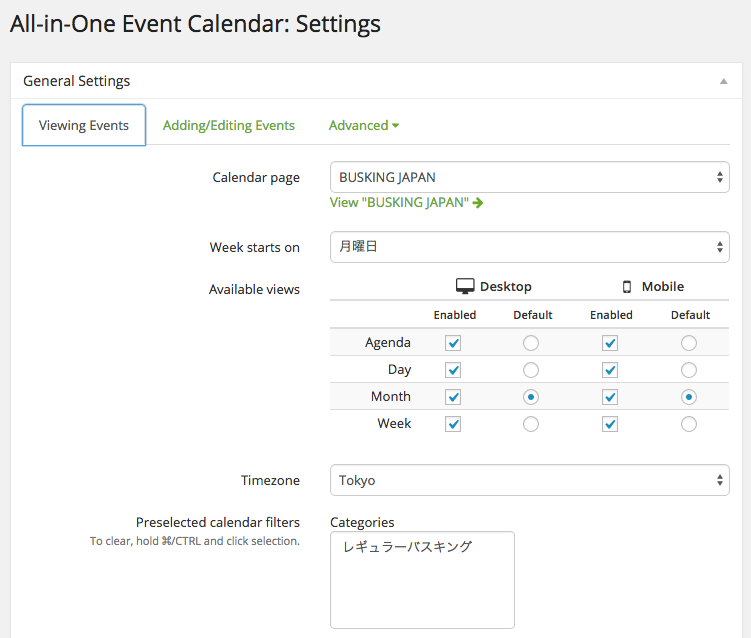
カレンダーを表示したいページを決めます。
Events > Setting > General Setting /Viewing Eventsタブ
- Calendar Page:プルダウンから選択します。
- Week starts on:月曜始まりか日曜始まりかを選択できます。
- Available views:PCだったら月間カレンダー、スマホだったらアジェンダというように表示も変えられるようです。
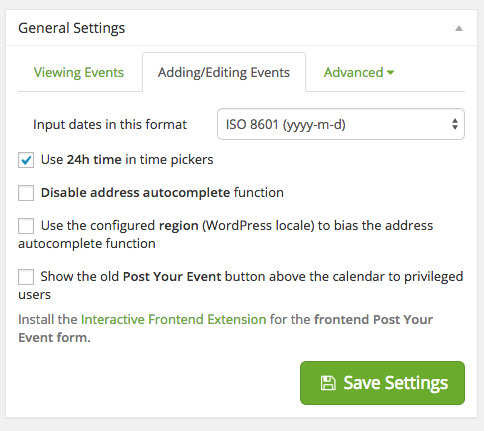
Events > Setting > General Setting / Adding/Editing Eventsタブ
カレンダーの年月日表示を設定は重要です。日本であればISO 8601(yyyy-m-d)がわかりやすいと思います。(2015年1月1日)
あと、米国など15:00を3:00PMというふうに記述することが多いので、Use 24h time in time pickers にチェックを入れておくとよいでしょう。
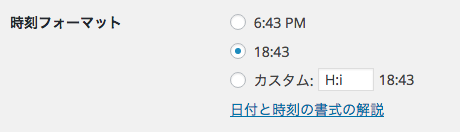
表示時刻を24:00表示にする
WordPressの設定に依存するようです。
設定>一般 時刻フォーマットで「18:43」を選択します。カスタムを選択してフォーム内が空欄だと表示されないことがあるようなのでご注意ください。
イベントの一覧・編集
各イベントは投稿と同じように一覧、編集ができます。
Events > All Events
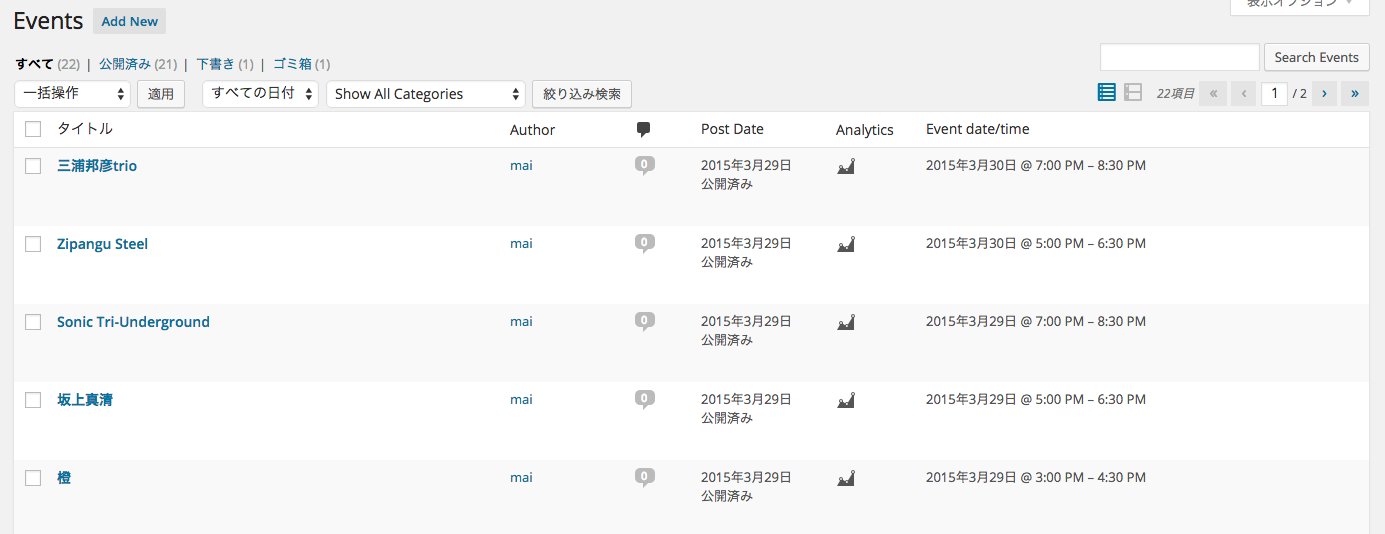
イベントを追加する
Events > Add New
- EVENT DATE AND TIME:日付と時刻を記入できます。Settingでタイムゾーンを指定するのを忘れずに。
- EVENT LOCATION DETAILS:ライブハウスの名前と住所を記入できます。住所を入れるとGoogle Mapと連動もできます。
- EVENT COST AND TICKET:料金とチケット入手先のURLを記入できます。無料(FREE)の設定も可能。
- ORGANIZER CONTACT INFO:イベント主催者の担当者名、電話番号、メールアドレス、URLを記入できます。ライブハウスの連絡先とか書くのにいいですね。
- ページ下部には通常の投稿と同じようにフリーエリアもあります。
- Event投稿ページ右カラムにカテゴリーを指定するチェックボックスがあるのでこちらをお忘れなく。

イベントのカテゴリ分け
イベントはカテゴリ分けもできます。
Category Colorで色わけしておくとよいでしょう。
Events > Organize > Categories or Tags
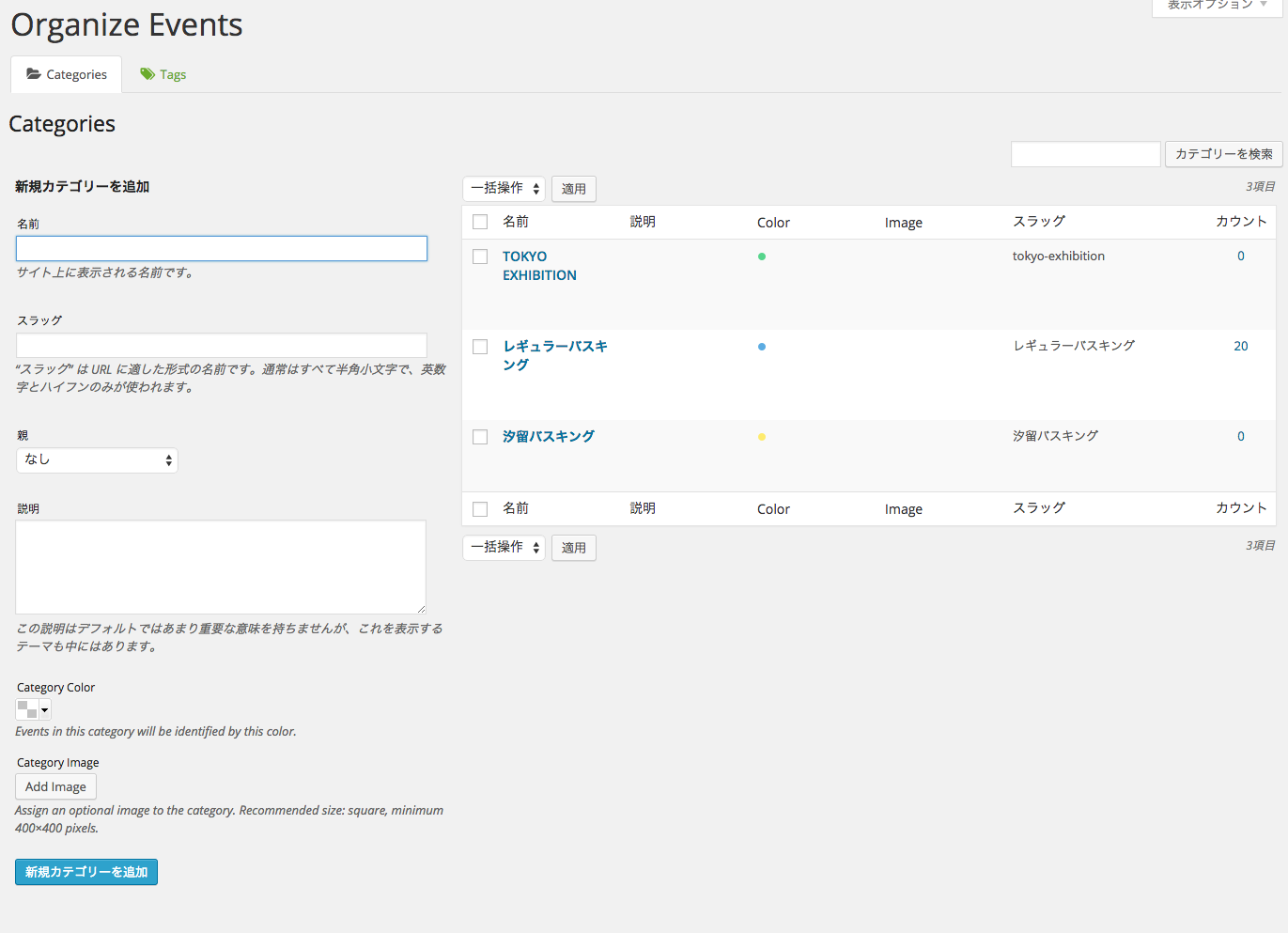
Googleカレンダーと同期したい場合
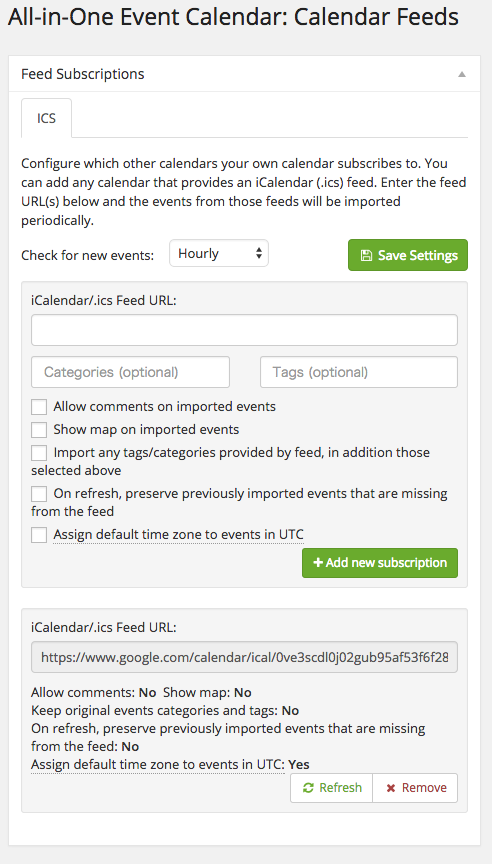
Events > Calendar Feeds
iCalendar / .ics Feed URL:の部分に同期したいカレンダーのURLを入れましょう。ただし自動で同期はできたりできなかったりするみたいなんで、一番したのRefreshボタンを手動で押下するのがよいようです。